
Jak automatycznie generować strony i landing page'e w WordPressie
Dowiedz się, jak korzystać z AI Page Generator do tworzenia kompletnych stron WordPress i landing page'y na podstawie prostego briefu, zarządzać konwersją bloków i optymalizować układy.
Page Generator
Page Generator to wszechstronne narzędzie w pasku bocznym Gutenberga, które pozwala na tworzenie całych stron WordPress oraz zorientowanych na konwersję landing page'y na podstawie briefu napisanego prostym językiem.
Nie masz jeszcze wtyczki?
Page Generator jest kluczową funkcją wtyczki WpTheMoon AI Generator. Odwiedź naszą stronę główną, aby pobrać i zainstalować wtyczkę, aby zacząć budować strony szybciej.
Narzędzie to pozwala pominąć proces ręcznego projektowania poprzez generowanie ustrukturyzowanych układów, treści i sekcji w oparciu o Twoje konkretne cele.
Generowanie strony
-
Otwórz lub utwórz stronę w WordPressie.
-
Otwórz prawy pasek boczny i zlokalizuj panel Page Generator.
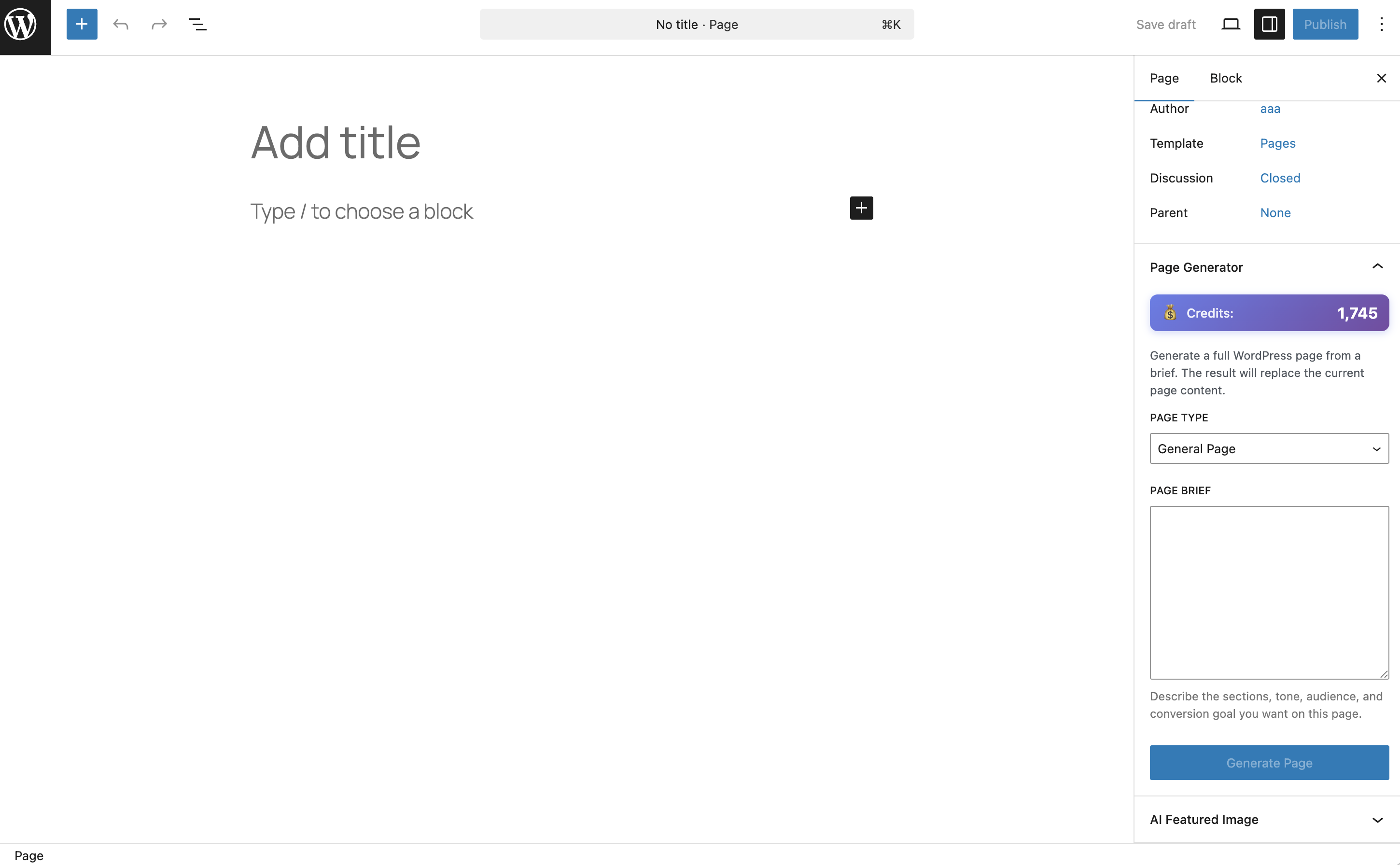
-
Wybierz między General Page (strona informacyjna) a Landing Page (strona zorientowana na konwersję).
-
Napisz Page Brief (opisz, czego dotyczy strona, kto jest grupą docelową oraz jakie powinny być kluczowe sekcje).
-
Kliknij Generate Page.
-
Przejrzyj wynik. AI wygeneruje treść i automatycznie przekonwertuje ją na natywne bloki lub sekcje HTML.

Typy stron
- General Page: Najlepsza dla stron „O nas”, opisów usług, list zasobów i informacyjnych stron firmowych. Koncentruje się na przejrzystości i strukturze.
- Landing Page: Zoptymalizowana pod kątem ofert kampanii, generowania leadów i bezpośredniej odpowiedzi. Koncentruje się na przyciągających nagłówkach, korzyściach i silnych wezwaniach do działania (CTA).
Ważne: Zastępowanie treści
Page Generator został zaprojektowany tak, aby zastępować aktualną treść. Jeśli Twoja strona zawiera już bloki, wtyczka wyświetli ostrzeżenie z prośbą o potwierdzenie przed ich nadpisaniem.
Wskazówka: Zawsze twórz nową stronę lub wykonaj kopię zapasową istniejącej treści przed uruchomieniem Page Generatora na istniejącym adresie URL.
Rozwiązywanie problemów
Jeśli napotkasz problemy podczas generowania strony:
- Fallback do bloków HTML: Niektóre złożone układy nie mogą zostać idealnie odwzorowane na natywne bloki Gutenberga. Pojawią się one jako Bloki HTML. Możesz edytować kod bezpośrednio lub potraktować go jako wzór do odtworzenia sekcji za pomocą natywnych bloków Twojego motywu.
- Przekroczenie czasu generowania (Timeout): Duże strony z wieloma sekcjami mogą powodować przekroczenie limitu czasu w zależności od ustawień Twojego serwera. W takim przypadku spróbuj przygotować bardziej zwięzły brief.
- Przypadkowe nadpisanie: Jeśli przypadkowo zastąpiłeś treść, skorzystaj z systemu Rewizji WordPress, aby przywrócić wcześniejszą wersję strony.
Aby uzyskać bardziej szczegółowe rozwiązania, odwiedź naszą stronę Typowe problemy i rozwiązywanie problemów.
Wskazówki do tworzenia świetnego briefu
Jakość wygenerowanej strony zależy bezpośrednio od Twojego briefu. Stosuj się do poniższych dobrych praktyk:
- Zdefiniuj odbiorców: „Stwórz landing page dla zapracowanych grafików freelancerów szukających oprogramowania do rozliczania podatków”.
- Wymień kluczowe sekcje: „Dołącz sekcję hero, tabelę cen, trzy główne funkcje z ikonami oraz sekcję FAQ na dole”.
- Określ ton: „Zachowaj ton profesjonalny, ale jednocześnie przystępny i energiczny”.
- Bądź precyzyjny w kwestii oferty: „Głównym celem jest zachęcenie użytkowników do zapisania się na 14-dniowy bezpłatny okres próbny”.
FAQ
Czy generowanie strony zastępuje istniejącą treść?
Tak. Aby zapobiec utracie danych, wtyczka poprosi o potwierdzenie przed zastąpieniem aktualnych bloków na stronie.
Czy mogę edytować wygenerowaną stronę?
Oczywiście. Natywne bloki (akapity, nagłówki, listy) są w pełni edytowalne. Bloki HTML można edytować w widoku kodu lub zastąpić komponentami z Twojej ulubionej biblioteki bloków.
Jak uzyskać natywne bloki zamiast HTML?
Skup swój brief na standardowych sekcjach treści. AI stara się używać natywnych bloków zawsze wtedy, gdy układ pozwala na jasne odwzorowanie.