
如何自動生成 WordPress 頁面與登陸頁
學習如何使用 AI 頁面生成器,透過簡單的簡報建立完整的 WordPress 頁面和登陸頁,管理區塊轉換並優化佈局。
頁面生成器 (Page Generator)
頁面生成器是一個多功能的 Gutenberg 側邊欄工具,可讓您透過自然語言簡報,直接創建完整的 WordPress 頁面以及專注於轉單的登陸頁 (Landing Pages)。
還沒有安裝插件嗎?
頁面生成器是 WpTheMoon AI Generator 插件的核心功能。請訪問我們的首頁下載並安裝插件,開始更快速地構建頁面。
它讓您能夠跳過手動設計過程,根據您的特定目標自動生成結構化的佈局、文案和區塊。
生成頁面
-
開啟或創建一個 WordPress 頁面。
-
開啟右側邊欄並找到 Page Generator 面板。
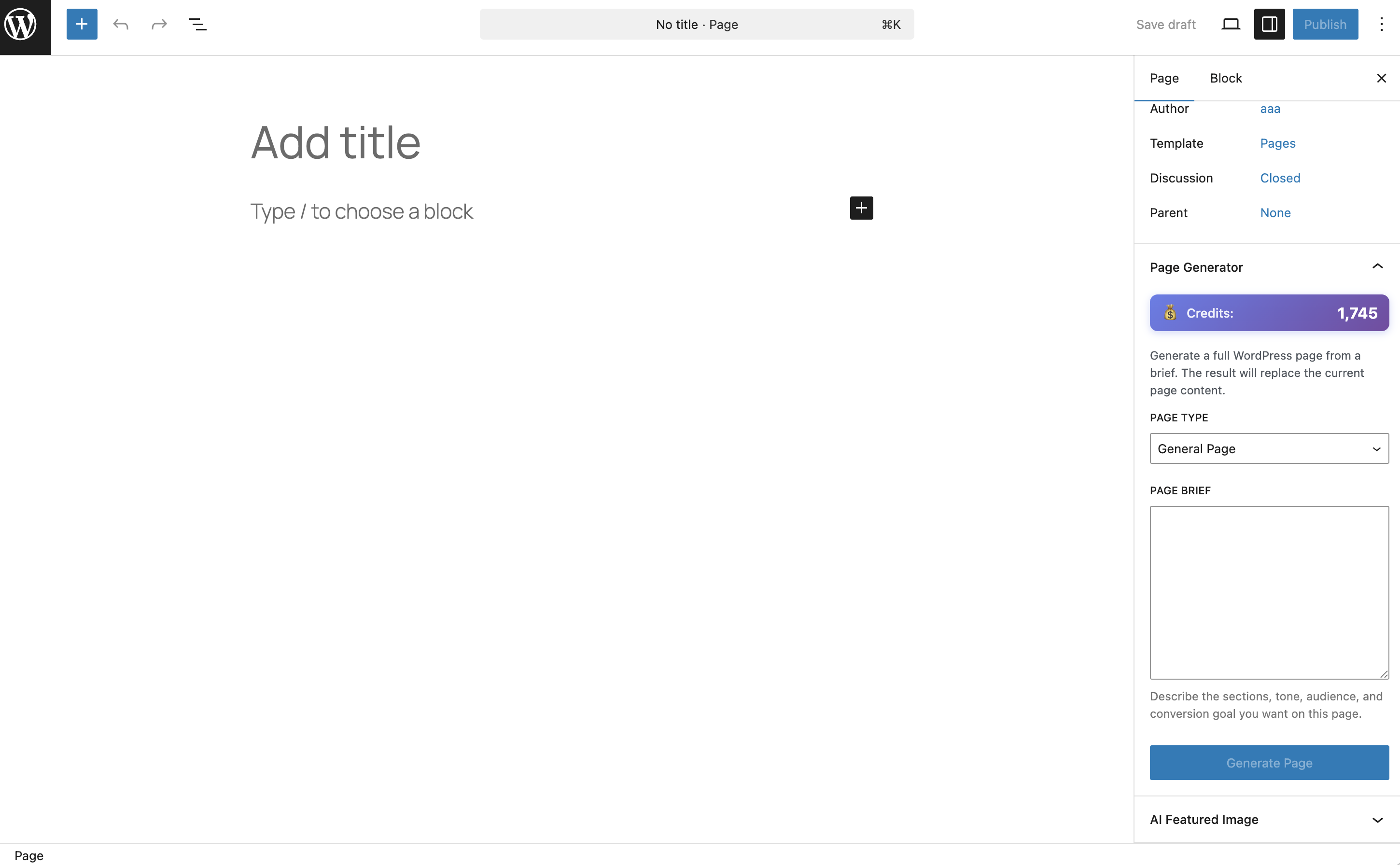
-
在 General Page(一般資訊頁)或 Landing Page(轉單導向登陸頁)之間做出選擇。
-
撰寫 Page Brief(描述頁面的主題、目標受眾及關鍵區塊)。
-
點擊 Generate Page。
-
審核結果。AI 將生成內容並自動將其轉換為原生區塊 (Native Blocks) 或 HTML 區塊。

頁面類型
- General Page(一般頁面):最適合「關於我們」、服務說明、資源列表以及公司資訊頁。重點在於清晰度與結構。
- Landing Page(登陸頁):針對行銷方案、潛在客戶開發 (Lead Generation) 和直接回應進行優化。重點在於高衝擊力的標題、利益點以及強而有力的行動呼籲 (CTA)。
重要提示:內容替換
頁面生成器旨在替換目前的內容。 如果您的頁面已經包含區塊,插件在覆寫之前會顯示確認警告。
提示: 在對現有 URL 運行頁面生成器之前,請務必創建新頁面或備份現有內容。
故障排除
如果您在生成頁面過程中遇到問題:
- HTML 區塊回退 (Fallback):某些複雜的佈局無法完美對應到原生的 Gutenberg 區塊。這些內容將以 HTML 區塊 的形式呈現。您可以直接編輯代碼,或將其作為參考,使用主題的原生區塊重新創建該區塊。
- 生成超時:包含許多區塊的大型頁面可能會根據您的伺服器設定而超時。如果發生這種情況,請嘗試撰寫更簡潔的簡報。
- 意外覆寫:如果您不小心替換了內容,請使用 WordPress 修訂版本 (Revision) 系統來恢復頁面的早期版本。
如需更詳細的解決方案,請訪問我們的 常見問題與故障排除 頁面。
撰寫高效頁面簡報的技巧
生成的頁面品質直接取決於您的簡報。請遵循以下最佳實踐:
- 定義受眾:「為正在尋找稅務軟體的忙碌自由接案平面設計師創建一個登陸頁。」
- 列出關鍵區塊:「包含一個 Hero 區塊、一個價格表、三個帶圖標的核心功能區塊,以及底部的 FAQ。」
- 設定語調:「保持專業但親切且充滿活力的語調。」
- 明確提供方案:「主要目標是讓用戶註冊 14 天的免費試用。」
常見問題 (FAQ)
頁面生成會替換現有內容嗎?
是的。為了防止數據丟失,插件在替換頁面上的現有區塊之前會要求確認。
我可以編輯生成的頁面嗎?
當然可以。原生區塊(段落、標題、列表)完全可編輯。HTML 區塊可以在代碼視圖中編輯,或替換為您偏好的區塊庫組件。
我該如何獲得原生區塊而不是 HTML?
請讓您的簡報專注於標準的內容區塊。只要佈局允許清晰的對應,AI 都會嘗試使用原生區塊。